Как использовать Split view на MacBook
 Давайте расскажем о великолепном способе использования вашего MacBook — Split View! Это как раз тот случай, когда одно окно на экране — хорошо, а два лучше. Ведь почему бы не порадовать себя возможностью смотреть видео на YouTube и одновременно отвечать на электронные письма без лишних переключений между приложениями?
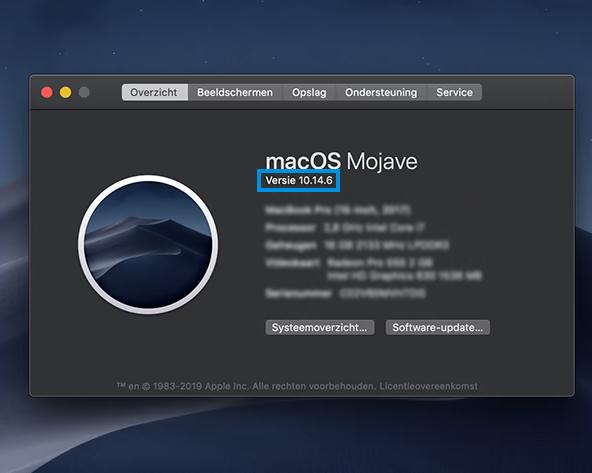
Так вот, чтобы активировать Split View, вам понадобится не только правильная версия macOS, но и желание узнать, как это сделать. Мы все знаем, что знание — сила, но иногда даже силу можно активировать зеленым кружком! Да-да, именно так просто. Просто нажмите на зеленую кнопку в верхнем левом углу окна приложения и выберите опцию Split View.
Итак, вы успешно активировали Split View и теперь у вас на экране два окна. Представьте: слева ваш любимый браузер со всеми закладками про котиков, а справа — документ Word, который вы должны отредактировать. И все это без ликивидных переключений между окнами! Это же какое блаженство для глаз!
Но что делать, если вы хотите изменить расположение окон? Ничего проще! Просто потяните ползунок между окнами в нужную сторону и наслаждайтесь новой композицией экрана. Вы можете самостоятельно выбрать, что будет слева, а что справа — будь то список задач или фотографии вашего последнего путешествия.
А теперь представьте: вы работаете с двумя приложениями в режиме Split View и вдруг осознаете, что нужно быстро вернуться к полноэкранному режиму. Никаких проблем! Просто кликните на зеленую кнопку в верхнем левом углу одного из окон и оно мгновенно вернется к обычному размеру.
Так что не бойтесь экспериментировать с Split View на вашем MacBook! Ведь как говорил один известный философ: «Лучше разделить экран на две части, чем потеряться в море окон».











Split View на MacBook — отличный способ увеличить продуктивность и удобство использования устройства. Эта функция позволяет с легкостью работать с двумя приложениями одновременно, делая перемещение между ними гораздо более удобным и быстрым. Активация Split View проста и быстра, всего лишь одно нажатие на зеленую кнопку и выбор опции. Представьте только, сколько времени и усилий можно сэкономить, используя эту удобную функцию на повседневной основе!